01
프로그램 실행 및 로그인
1
크롬 브라우저 설치
ALPS는 구글 크롬에 최적화되어 있습니다. 크롬이 없다면 먼저 설치해 주세요.
네이버에서 '크롬' 검색 → 구글 크롬 공식 사이트 → Chrome 다운로드
네이버에서 '크롬' 검색 → 구글 크롬 공식 사이트 → Chrome 다운로드
2
사이트 접속 및 로그인
크롬에서 partner.alps.llogis.com 접속 후 로그인합니다.
- ID (거래처코드): 숫자 6자리
- 초기 비밀번호: 사업자등록번호 끝 5자리
비밀번호를 5회 이상 틀리면 로그인이 차단됩니다.
차단 시 대리점(02-2614-8254 · 02-2683-3344)으로 연락 주시면 관리자 권한으로 초기화해 드립니다.
차단 시 대리점(02-2614-8254 · 02-2683-3344)으로 연락 주시면 관리자 권한으로 초기화해 드립니다.
바탕화면 바로가기 만들기: 크롬 주소창 우측 끝 점 세 개(⋮) → 전송, 저장, 공유 → 바로가기 만들기
→ 이름을 '롯데택배'로 변경 후 [만들기] 클릭 → 바탕화면에 아이콘 생성
→ 이름을 '롯데택배'로 변경 후 [만들기] 클릭 → 바탕화면에 아이콘 생성
02
주문 접수하기
건별 주문접수 경로
거래처관리 → 건별주문접수
1건씩 직접 입력할 때 사용
일괄 주문접수 경로
거래처관리 → 일괄주문접수
엑셀 파일 업로드로 대량 접수
1
건별 주문접수 (출고)
- 주문구분: 출고 선택
- 송하인 정보는 기본 출고지 정보로 자동 입력 (필요 시 수정 가능)
- 수하인 정보 및 화물정보(상품명) 입력
- 운임정보(신용/착불) 입력 — 미입력 시 신용/기본 계약운임 적용
- 하단 [저장] 클릭 → 주문접수 완료
- [통합관리운송장출력] 버튼으로 출력 화면 이동
2
고정수하주 등록 (자주 발송하는 주소)
거래처관리 → 고정송수하인등록 → 등록구분: 수하주(받는 사람) 선택
업체코드·업체명·전화번호·주소 입력 후 [저장]
건별주문접수 시 '고정수하주' 검색으로 정보를 바로 불러올 수 있습니다.
업체코드·업체명·전화번호·주소 입력 후 [저장]
건별주문접수 시 '고정수하주' 검색으로 정보를 바로 불러올 수 있습니다.
3
일괄 주문접수 (출고)
엑셀 파일 업로드 방식으로 대량 접수할 때 사용합니다.
- 사용자파일 선택 후 '타이틀있음' 체크
- 합포장처리 기능 사용 여부 체크 (같은 고객 여러 주문을 송장 1개로 처리)
- 접수차수 자동 체크 (하루 여러 번 나눠 작업 시 필수)
- 파일 업로드 → 오류 발생 시 화면에서 더블클릭 후 수정 → [오류수정] 버튼
주소가 검색되지 않는다면? 롯데택배는 국토교통부 DB를 사용합니다.
아파트 공사장·가건물·우체국 사서함 주소 등은 검색되지 않을 수 있습니다.
정확한 주소 확인: www.juso.go.kr
일괄접수 엑셀 파일 설정이 필요한 경우: 엑셀 파일을 먼저 이메일로 보내주세요.
→ hlc15210@naver.com
아파트 공사장·가건물·우체국 사서함 주소 등은 검색되지 않을 수 있습니다.
정확한 주소 확인: www.juso.go.kr
일괄접수 엑셀 파일 설정이 필요한 경우: 엑셀 파일을 먼저 이메일로 보내주세요.
→ hlc15210@naver.com
03
운송장 출력하기
메뉴 위치: 화면 상단 집배달 → 통합관리운송장출력
1
정렬 기준 및 조회
정렬: 엑셀_합포장확인(엑셀 업로드 순서) 또는 상품명_합포장 선택
구분: 미출력 선택 → [조회] 클릭
※ 정렬조건 변경 시 반드시 [조회] 다시 눌러야 적용됩니다
구분: 미출력 선택 → [조회] 클릭
※ 정렬조건 변경 시 반드시 [조회] 다시 눌러야 적용됩니다
2
출력할 주문 선택 및 출력
제목줄 체크 클릭 시 전체 선택 → [출력] 버튼 클릭
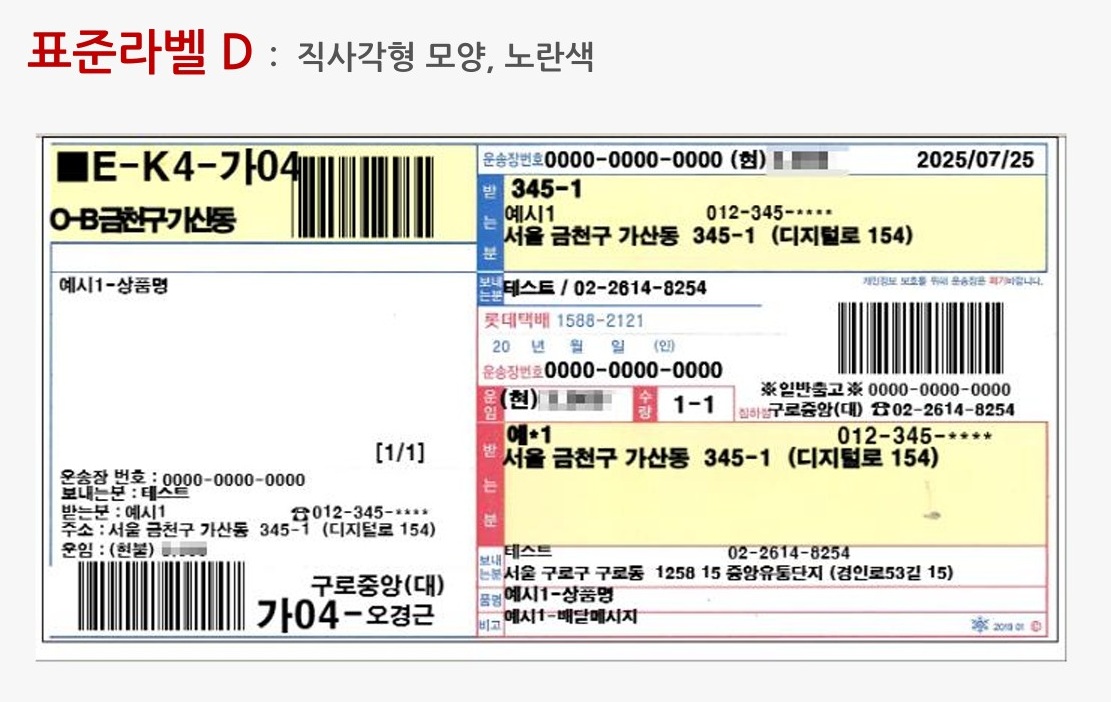
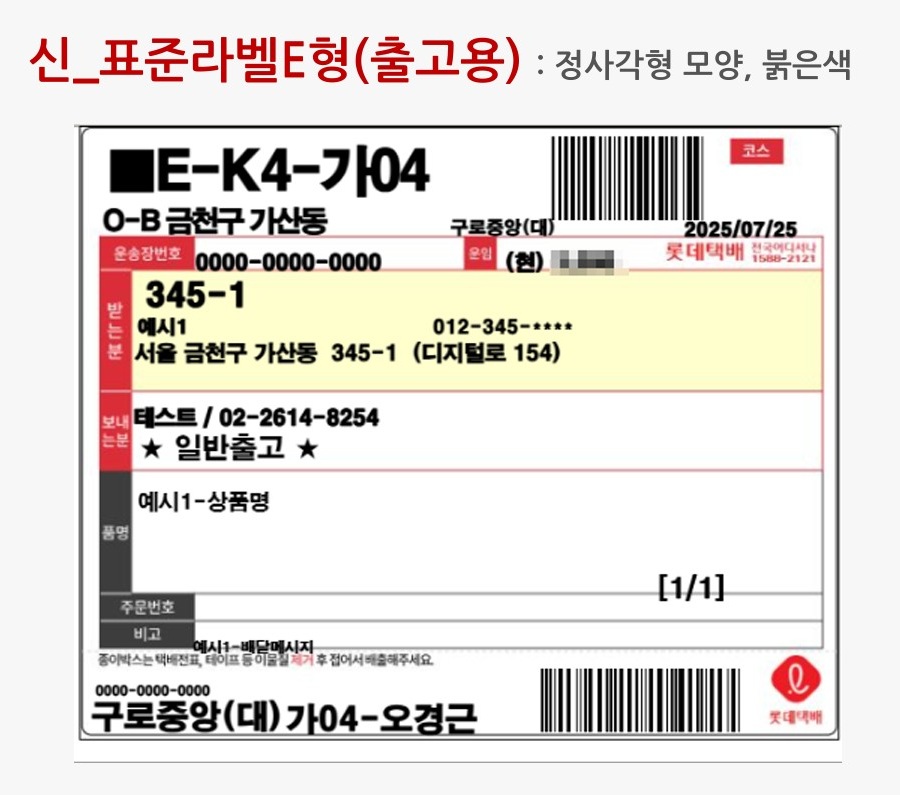
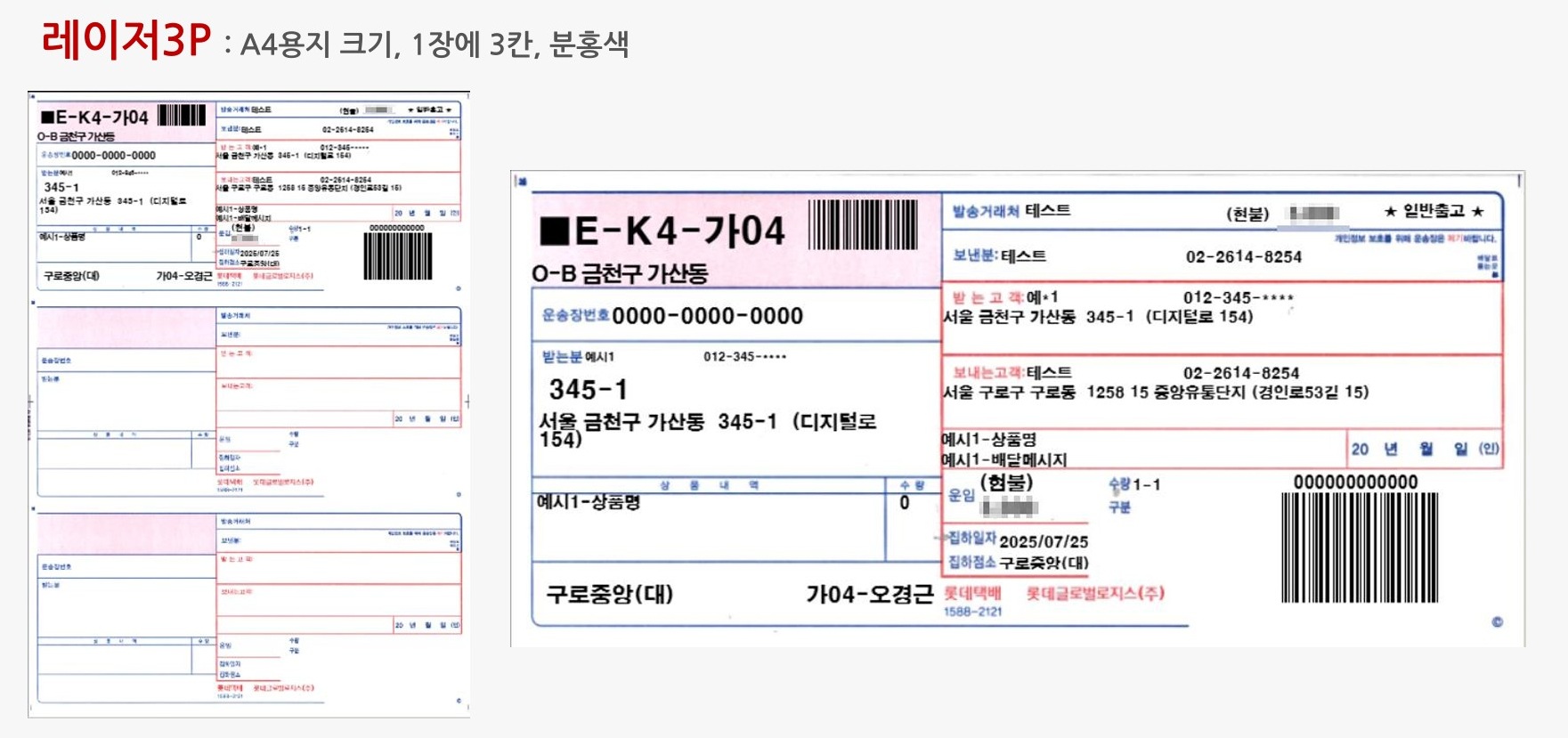
송장용지 선택: 표준D(직사각형·노란색) / 신_표준라벨E형(정사각형·빨간색) / 레이저3P(A4·분홍색)
옵션 정보 체크 선택 → [적용] 미리보기 확인 → [출력]
송장용지 선택: 표준D(직사각형·노란색) / 신_표준라벨E형(정사각형·빨간색) / 레이저3P(A4·분홍색)
옵션 정보 체크 선택 → [적용] 미리보기 확인 → [출력]
3
주문 수정 / 취소
수정할 1건 체크 → 마우스 우클릭 → [주문정보수정] → 새창에서 수정
수정 불가 항목(상품명, 송하인명 등)은 집하 취소 후 재접수
취소: 체크 → 우클릭 → [집하취소] → 사유코드 99(기타) 입력 → 확인
※ 내용 수정은 출력 전에만 가능합니다
수정 불가 항목(상품명, 송하인명 등)은 집하 취소 후 재접수
취소: 체크 → 우클릭 → [집하취소] → 사유코드 99(기타) 입력 → 확인
※ 내용 수정은 출력 전에만 가능합니다
4
송장번호 엑셀 다운로드
구분: 출력, 정렬: 엑셀_합포장확인 선택 후 조회
우측 상단 다운로드 아이콘 클릭 → 엑셀로 다운로드
업로드한 엑셀파일 순서대로 정렬되므로, 운송장번호 부분만 복사해 쇼핑몰 주문 파일에 붙여넣기
※ 개인정보보호로 전화번호·상세주소는 표시되지 않습니다
우측 상단 다운로드 아이콘 클릭 → 엑셀로 다운로드
업로드한 엑셀파일 순서대로 정렬되므로, 운송장번호 부분만 복사해 쇼핑몰 주문 파일에 붙여넣기
※ 개인정보보호로 전화번호·상세주소는 표시되지 않습니다
04
배송조회
1
화물 이동현황 조회 (화물추적)
경로: 화면 상단 집배달 → 화물추적(거래처용)(신)
송장번호 입력 후 [조회] → 배송 현황 확인
배송대리점/배달사원 연락처: 앞 = 대리점, 뒤 = 배송사원
사진 등록된 경우 [3자배달사진보기] 클릭으로 배송사진 확인
처리사원명 더블클릭 → 연락처 확인
송장번호 입력 후 [조회] → 배송 현황 확인
배송대리점/배달사원 연락처: 앞 = 대리점, 뒤 = 배송사원
사진 등록된 경우 [3자배달사진보기] 클릭으로 배송사진 확인
처리사원명 더블클릭 → 연락처 확인
2
운송장번호를 모를 때 (거래처별 집하실적 현황)
경로: 화면 상단 집배달 → 거래처별집하실적현황
집하일자(출고일자) 지정 → [조회] → 해당 날짜 더블클릭
오른쪽 운송장 상세내역에서 해당일 발송 송장번호 확인
송장번호 더블클릭 시 화물추적 화면으로 이동
집하일자(출고일자) 지정 → [조회] → 해당 날짜 더블클릭
오른쪽 운송장 상세내역에서 해당일 발송 송장번호 확인
송장번호 더블클릭 시 화물추적 화면으로 이동
05
반품 접수
1
반품 접수하기
경로: 거래처관리 → 건별주문접수
주문구분: 반품 선택 → 원송장번호(출고송장번호) 입력 시 정보 자동 입력
원송장번호를 모를 경우 송하인 정보 직접 입력 → [저장]
→ 다음날부터 방문수거 진행됩니다
주문구분: 반품 선택 → 원송장번호(출고송장번호) 입력 시 정보 자동 입력
원송장번호를 모를 경우 송하인 정보 직접 입력 → [저장]
→ 다음날부터 방문수거 진행됩니다
2
반품 접수 취소 (접수 당일에만 가능)
경로: 집배달 → 통합관리운송장출력
집하일자: 접수한 날의 다음날, 집하점소: 공란, 작업구분: 반품 체크 → 조회
해당 건 체크 → 우클릭 → [집하취소] → 사유코드 99(기타) 입력 → 확인
집하일자: 접수한 날의 다음날, 집하점소: 공란, 작업구분: 반품 체크 → 조회
해당 건 체크 → 우클릭 → [집하취소] → 사유코드 99(기타) 입력 → 확인
3
반품 진행상황 확인
경로: 집배달 → 거래처출고현황
집하일자: 접수한 날의 다음날, 작업구분: 반품 → 조회
집계목록에서 건수 더블클릭 → 상세목록에서 운송장번호 확인
화물추적 [지연] 탭에서 반품 미집하 사유 확인 가능
집하일자: 접수한 날의 다음날, 작업구분: 반품 → 조회
집계목록에서 건수 더블클릭 → 상세목록에서 운송장번호 확인
화물추적 [지연] 탭에서 반품 미집하 사유 확인 가능
고객 연락처가 안심번호인 경우 전화번호를 실번호로 수정해 주세요.
안심번호 만료 시 통화 불가로 수거가 진행되지 않을 수 있습니다.
안심번호 만료 시 통화 불가로 수거가 진행되지 않을 수 있습니다.
06
청구내역 확인 및 결제
1
세금계산서 수신 (세이프빌 이메일)
월 마감 시 본사 롯데글로벌로지스에서 전자세금계산서를 발행합니다.
이메일 제목: [전자세금계산서 세이프빌] 매입(익일전송)/거래처:롯데글로벌로지스(주)
계산서 하단에 기재된 귀사 전용 가상계좌로 입금하시면 됩니다.
이메일 제목: [전자세금계산서 세이프빌] 매입(익일전송)/거래처:롯데글로벌로지스(주)
계산서 하단에 기재된 귀사 전용 가상계좌로 입금하시면 됩니다.
2
청구내역 직접 확인하기
경로: 집배달 → 거래처별집하실적현황
집하일자 [1일~말일], 운임구분 [신용] 선택 → [조회]
상단 [엑셀저장] → 상세현황 Download(전체) 체크 후 확인 → 엑셀 다운로드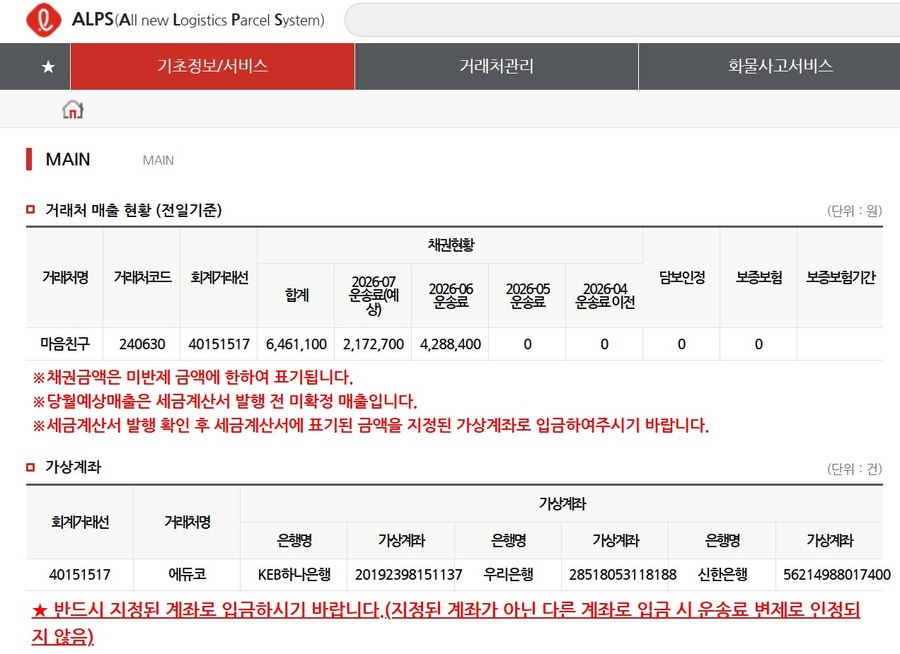
집하일자 [1일~말일], 운임구분 [신용] 선택 → [조회]
상단 [엑셀저장] → 상세현황 Download(전체) 체크 후 확인 → 엑셀 다운로드
🔍 이미지를 클릭하면 크게 볼 수 있어요 — ALPS 로그인 후 메인 화면에서도 거래처 매출 현황과 가상계좌를 바로 확인할 수 있습니다
문의 & 지원
알프스 사용 중 문제가 생기셨나요?
대리점으로 연락 주시면 빠르게 도와드리겠습니다 · 평일 09:00~18:00